ArchLinux-install
Arch Linux介绍
Arch Linux是一款基于x86-64架构的Linux发行版。系统主要由自由和开源软件组成,支持社区参与。
系统设计以KISS原则(保持简单和愚蠢)为总体指导原则,注重代码正确、优雅和极简主义,期待用户能够愿意去理解系统的操作。
说明:本教程安装的Archlinux只支持X86架构的CPU。如果你的Windows为Arm架构,或者你的MacOS为M系列架构,请不要下载x86_64的ArchLinux镜像。 ARM架构或者M系列架构的主机请百度搜索下载何种镜像,然后再继续本教程。
安装前准备
制作启动U盘
安装archlinux需要准备一个系统U盘,首先在archlinux官网下载iso镜像文件,使用rufuse将下载的镜像写入到U盘中。
格式化磁盘
在windows桌面按下win + X并打开磁盘管理,将需要安装archlinux的磁盘空间位置,右键压缩卷,用以空出磁盘空间
解决双系统同步问题
仅针对双系统:windows开机磁盘检查导致时间不一致,参考blog:https://blog.csdn.net/zhouchen1998/article/details/108893660
解决方案:以管理员身份运行powershell,输入以下命令后重启windows
Reg add HKLM\SYSTEM\CurrentControlSet\Control\TimeZoneInformation /v RealTimeIsUniversal /t REG_DWORD /d 1
这个命令的效果是将Windows识别硬件时间为UTC-0而不是现在的UTC+8,方法是将注册表HKEY_LOCAL_MACHINE\SYSTEM\CurrentControlSet\Control\TimeZoneInformation\中添加一项数据类型为REG_DWORD,名称为RealTimeIsUniversal,值设为1。
系统安装
将启动U盘插入电脑后进入bios界面,将启动项设置为系统U盘,之后,U盘的系统会载入到内存中并启动live环境
Arch Linux 安装镜像不支持 UEFI 安全启动(Secure Boot)功能。使用安装介质引导时,需要禁用安全启动。
验证引导模式
要验证系统目前的引导模式,请检查 UEFI 固件位数:
cat /sys/firmware/efi/fw_platform_size
如果命令结果为 64,则系统是以 UEFI 模式引导且使用 64 位 x64 UEFI。 如果命令结果为 32,则系统是以 UEFI 模式引导且使用 32 位 IA32 UEFI,虽然其受支持,但引导加载程序只能使用 systemd-boot 和 GRUB。 如果命令结果为No such file or directory,则系统可能是以 BIOS 模式(或 CSM 模式,这两种模式通常出现在老旧的电脑或未经配置的虚拟机上)引导。 如果系统没有以您想要的模式(UEFI 或 BIOS)引导启动,请您参考自己的计算机或主板说明书。
禁用PC喇叭
在操作时能够听到喇叭提示音,如果不想听到提示音,可以通过在内核模块中移除 pcspkr 模块来完全禁用PC喇叭:rmmod pcspkr
连接至互联网
要在 Live 环境中配置网络连接,请遵循以下步骤:
用 ip link 检查系统的网络接口,或者用ip addr查看系统网卡获取到的ip信息
有线网络
对于有线网络,连接网线后可使用dhcp获取地址:systemctl start dhcpcd
无线网络
对于无线局域网(Wi-Fi)和无线广域网(WWAN),请确保网卡未被 rfkill 禁用:rfkill unblock wlan
使用iwctl连接无线网络
iwctl # 进入iwctl
device list # 查看网卡名称
station wlan0 scan # wlan0是无线网卡名
station wlan0 get-networks # 查看已被扫描的无线网络
station wlan0 connect Ciallo # Ciallo是网络名
exit # 连接成功后退出iwctl
更换镜像源
禁用Reflector服务:systemctl stop reflector.service
reflector 是一个自动优化镜像源的服务,它会定期从 Arch Linux 官方镜像列表中筛选出速度快、更新及时的镜像,并自动更新 /etc/pacman.d/mirrorlist 文件。禁用 reflector.service 是为了避免其自动覆盖你手动配置的镜像源。
更换镜像源,编辑 /etc/pacman.d/mirrorlist,在文件的最顶端添加:
Server = https://mirrors.ustc.edu.cn/archlinux/$repo/os/$arch
Server = https://mirrors.tuna.tsinghua.edu.cn/archlinux/$repo/os/$arch
并执行pacman -Syy命令,更新仓库信息。
更新系统时间
启用ntp服务器并设置时区
timedatectl set-ntp true # 启用ntp服务
timedatectl set-timezone Asia/Shanghai # 设置时区
timedatectl status # 查看当前时间信息
磁盘分区
查看磁盘分区
使用lsblk -pf查看当前磁盘状态:
root@archiso ~ # lsblk -pf
NAME             FSTYPE   FSVER LABEL       UUID                                 FSAVAIL FSUSE% MOUNTPOINTS
/dev/loop0       squashfs 4.0                                                          0   100% /run/archiso/airootfs
/dev/sda
└─/dev/sda1      vfat     FAT32 ARCH_202509 1821-3E1E
/dev/nvme0n1
├─/dev/nvme0n1p1 vfat     FAT32             1AA7-9AF2
├─/dev/nvme0n1p2
├─/dev/nvme0n1p3 ntfs           系统        DC66393C6639192A
├─/dev/nvme0n1p4 ntfs           新加卷      7AA23CE1A23CA393
└─/dev/nvme0n1p5 ntfs           文档        42BA82FCBA82EC2B
未分配空间将不会在lsblk中显示,因此,需要使用fdisk或者parted确认未分配分区
使用fdisk确认分区:sudo fdisk -l
在如下输出中,最后一个分区 (nvme0n1p5) 的结束扇区是 658,376,703,而磁盘总扇区数是 1,000,215,216。这意味着从扇区 658,376,704到 1,000,215,216*之间的空间是未分配的。
root@archiso ~ # fdisk -l
Disk /dev/nvme0n1: 476.94 GiB, 512110190592 bytes, 1000215216 sectors
Disk model: SAMSUNG MZVLB512HBJQ-000L2
Units: sectors of 1 * 512 = 512 bytes
Sector size (logical/physical): 512 bytes / 512 bytes
I/O size (minimum/optimal): 512 bytes / 512 bytes
Disklabel type: gpt
Disk identifier: B7E44071-B020-40DC-A5CF-98AA16494D2E

Device             Start       End   Sectors   Size Type
/dev/nvme0n1p1      2048    616447    614400   300M EFI System
/dev/nvme0n1p2    616448    878591    262144   128M Microsoft reserved
/dev/nvme0n1p3    878592 313868287 312989696 149.2G Microsoft basic data
/dev/nvme0n1p4 313868288 315449343   1581056   772M Microsoft basic data
/dev/nvme0n1p5 315451392 658376703 342925312 163.5G Microsoft basic data


Disk /dev/sda: 57.62 GiB, 61865984000 bytes, 120832000 sectors
Disk model: USB Disk
Units: sectors of 1 * 512 = 512 bytes
Sector size (logical/physical): 512 bytes / 512 bytes
I/O size (minimum/optimal): 512 bytes / 512 bytes
Disklabel type: dos
Disk identifier: 0x0099f852

Device     Boot Start       End   Sectors  Size Id Type
/dev/sda1  *     2048 120831935 120829888 57.6G  c W95 FAT32 (LBA)


Disk /dev/loop0: 946.71 MiB, 992702464 bytes, 1938872 sectors
Units: sectors of 1 * 512 = 512 bytes
Sector size (logical/physical): 512 bytes / 512 bytes
I/O size (minimum/optimal): 512 bytes / 512 bytes
分配磁盘空间
这是UEFI启动的分区的示例:
| Device | Size | Size Type |
|---|---|---|
| /dev/sda1 | 500M | EFI System |
| /dev/sda2 | 4G | Linux swap |
| /dev/sda3 | 25G | Linux filesystem |
其中swap交换空间有两种方式:交换分区和交换文件,区别为:
- 交换分区 (swap partition):是一个独立的、专门用于交换空间的分区。它不需要挂载到文件系统树的某个目录下。只需要用
swapon命令直接激活即可。系统会直接和这个分区设备进行数据交换。 - 交换文件 (swap file):是存放在某个已挂载的文件系统(如
/或/swap)中的一个普通文件。它需要先被创建为文件,然后才能被当作交换空间使用。
如果你选择使用交换文件方式,则无需创建swap分区,推荐使用该方式。 下文将介绍每种swap的配置方法,略显冗余。方便起见,你可以直接参考本文ext4/btrfs分区方法进行配置。
使用cfdisk工具进行分区。执行命令cfdisk /dev/nvme0n1命令开始进行分区。
 选择gpt分区表,然后点击new->输入500M,new->输入4G,最后new->默认大小,点击Type依次修改文件类型,结果如下
 最后选择Write以更改分区表,后选择Quit保存退出,修改完成后,再用`lsblk`确认分区情况
root@archiso ~ # lsblk -pf
NAME             FSTYPE   FSVER LABEL       UUID                                 FSAVAIL FSUSE% MOUNTPOINTS
/dev/loop0       squashfs 4.0                                                          0   100% /run/archiso/airootfs
/dev/sda
└─/dev/sda1      vfat     FAT32 ARCH_202509 1821-3E1E
/dev/nvme0n1
├─/dev/nvme0n1p1 vfat     FAT32             1AA7-9AF2
├─/dev/nvme0n1p2
├─/dev/nvme0n1p3 ntfs           系统        DC66393C6639192A
├─/dev/nvme0n1p4 ntfs           新加卷      7AA23CE1A23CA393
├─/dev/nvme0n1p5 ntfs           文档        42BA82FCBA82EC2B
├─/dev/nvme0n1p6 vfat     FAT16             3058-81FC
├─/dev/nvme0n1p7 swap     1                 abff7ae1-c87b-47c1-b6c6-1a897ec54b7e
└─/dev/nvme0n1p8 xfs                        fdb10d8a-431a-47de-938f-b6be2e62ef57
格式化分区并挂载
根分区的文件系统通常使用ext4或者btrfs,前者稳定可靠,数据损坏风险低,后者功能众多,如快照、透明压缩、子卷、RAID等,此处可按需选择文件系统类型。
如果是个人使用,推荐btrfs
ext4
格式化分区并将根分区文件类型设置为ext4
mkfs.vfat -F 32 /dev/nvme0n1p6 # EFI分区格式化成vfat文件系统,F指定格式化为FAT32
mkswap /dev/nvme0n1p7 # 制作swap分区
mkfs.xfs -f /dev/nvme0n1p8 # 根分区格式化成xfs文件系统
格式化后再使用lsblk -f确认分区情况
root@archiso ~ # lsblk -f
NAME        FSTYPE   FSVER LABEL       UUID                                 FSAVAIL FSUSE% MOUNTPOINTS
loop0       squashfs 4.0                                                          0   100% /run/archiso/airootfs
sda
└─sda1      vfat     FAT32 ARCH_202509 1821-3E1E
nvme0n1
├─nvme0n1p1 vfat     FAT32             1AA7-9AF2
├─nvme0n1p2
├─nvme0n1p3 ntfs           系统        DC66393C6639192A
├─nvme0n1p4 ntfs           新加卷      7AA23CE1A23CA393
├─nvme0n1p5 ntfs           文档        42BA82FCBA82EC2B
├─nvme0n1p6 vfat     FAT32             F76C-91E2
├─nvme0n1p7 swap     1                 101638bb-e17e-466d-b4d5-29a9c86e4dd9
└─nvme0n1p8 xfs                        1e1a93b5-7111-446c-a354-5a1a444d3cdd
接下来挂载分区
mount /dev/nvme0n1p8 /mnt	# 挂载跟目录分区
mkdir -p /mnt/boot/efi
mount /dev/nvme0n1p6 /mnt/boot/efi	# 挂载EFI分区
swapon /dev/nvme0n1p7	# 挂载swap分区
挂载完成后,lsblk查看挂载情况
root@archiso ~ # mount /dev/nvme0n1p8 /mnt
root@archiso ~ # mkdir -p /mnt/boot/efi
root@archiso ~ # mount /dev/nvme0n1p6 /mnt/boot/efi
root@archiso ~ # swapon /dev/nvme0n1p7
root@archiso ~ # lsblk
NAME        MAJ:MIN RM   SIZE RO TYPE MOUNTPOINTS
loop0         7:0    0 946.7M  1 loop /run/archiso/airootfs
sda           8:0    1  57.6G  0 disk
└─sda1        8:1    1  57.6G  0 part
nvme0n1     259:0    0 476.9G  0 disk
├─nvme0n1p1 259:1    0   300M  0 part
├─nvme0n1p2 259:2    0   128M  0 part
├─nvme0n1p3 259:3    0 149.2G  0 part
├─nvme0n1p4 259:4    0   772M  0 part
├─nvme0n1p5 259:5    0 163.5G  0 part
├─nvme0n1p6 259:14   0   500M  0 part /mnt/boot/efi
├─nvme0n1p7 259:15   0     4G  0 part [SWAP]
└─nvme0n1p8 259:16   0 158.5G  0 part /mnt
btrfs
格式化分区并将根分区文件类型设置为btrfs
mkfs.vfat -F 32 /dev/nvme0n1p6 # EFI分区格式化成vfat文件系统,F指定格式化为FAT32
mkswap /dev/nvme0n1p7 # 制作swap分区,如果使用交换文件,则无需执行此行
mkfs.btrfs -f /dev/nvme0n1p8 # 根分区格式化成btrfs文件系统
格式化后再使用lsblk -f确认分区情况
root@archiso ~ # lsblk -f
NAME        FSTYPE   FSVER LABEL       UUID                                 FSAVAIL FSUSE% MOUNTPOINTS
loop0       squashfs 4.0                                                          0   100% /run/archiso/airootfs
sda
└─sda1      vfat     FAT32 ARCH_202509 1821-3E1E
nvme0n1
├─nvme0n1p1 vfat     FAT32             1AA7-9AF2
├─nvme0n1p2
├─nvme0n1p3 ntfs           系统        DC66393C6639192A
├─nvme0n1p4 ntfs           新加卷      7AA23CE1A23CA393
├─nvme0n1p5 ntfs           文档        42BA82FCBA82EC2B
├─nvme0n1p6 vfat     FAT32             2341-4737
├─nvme0n1p7 swap     1                 101638bb-e17e-466d-b4d5-29a9c86e4dd9
└─nvme0n1p8 btrfs                      cb1a47c8-1e4c-4f49-a106-841f3a0aac65
接下来挂载分区
swap为交换分区(本文使用如下方式,后续输出均为此方式下的输出结果),采用如下方式挂载:
交换分区 (swap partition):是一个独立的、专门用于交换空间的分区。它不需要挂载到文件系统树的某个目录下。只需要用
swapon命令直接激活即可。系统会直接和这个分区设备进行数据交换。
mount -t btrfs -o compress=zstd /dev/nvme0n1p8 /mnt	# -t指定文件系统,-o指定参数,compress=zstd指定采用透明压缩,压缩算法为zstd
btrfs subvolume create /mnt/@	# 创建根目录子卷
btrfs subvolume create /mnt/@home	# 创建home目录子卷
umount /mnt	# 取消挂载
mount -t btrfs -o subvol=/@,compress=zstd /dev/nvme0n1p8 /mnt	# 挂载根分区
mount --mkdir -t btrfs -o subvol=/@home,compress=zstd /dev/nvme0n1p8 /mnt/home	# 挂载根分区下home目录
mount --mkdir /dev/nvme0n1p6 /mnt/boot	# 挂载efi分区
swapon /dev/nvme0n1p7	# 挂载swap分区
mount --mkdir /dev/nvme0n1p1 /mnt/winboot	# 挂载windows分区,仅在双系统场景下配置
swap为交换文件,采用如下方式挂载:
mount -t btrfs -o compress=zstd /dev/nvme0n1p8 /mnt	# -t指定文件系统,-o指定参数,compress=zstd指定采用透明压缩,压缩算法为zstd
btrfs subvolume create /mnt/@	# 创建根目录子卷
btrfs subvolume create /mnt/@home	# 创建home目录子卷
btrfs subvolume create /mnt/@swap	# 创建swap子卷
umount /mnt	# 取消挂载
mount -t btrfs -o subvol=/@,compress=zstd /dev/nvme0n1p8 /mnt	# 挂载根分区
mount --mkdir -t btrfs -o subvol=/@home,compress=zstd /dev/nvme0n1p8 /mnt/home	# 挂载根分区下home目录
mount --mkdir -t btrfs -o subvol=/@swap /dev/nvme0n1p8 /mnt/swap	# 挂载根分区下swap目录
mount --mkdir /dev/nvme0n1p6 /mnt/boot	# 挂载efi分区
mount --mkdir /dev/nvme0n1p1 /mnt/winboot	# 挂载windows分区,仅在双系统场景下配置
btrfs filesystem mkswapfile --size 4g --uuid clear /mnt/swap/swapfile	# 创建swap交换文件
swapon /mnt/swap/swapfile	# 挂载swap文件
挂载完成后,lsblk和df -h查看挂载情况
root@archiso ~ # df -h
Filesystem      Size  Used Avail Use% Mounted on
dev             7.4G     0  7.4G   0% /dev
run             7.5G  9.7M  7.5G   1% /run
efivarfs        148K   98K   46K  69% /sys/firmware/efi/efivars
copytoram        12G  947M   11G   9% /run/archiso/copytoram
cowspace        256M  9.2M  247M   4% /run/archiso/cowspace
/dev/loop0      947M  947M     0 100% /run/archiso/airootfs
airootfs        256M  9.2M  247M   4% /
tmpfs           7.5G     0  7.5G   0% /dev/shm
tmpfs           7.5G     0  7.5G   0% /tmp
tmpfs           1.0M     0  1.0M   0% /run/credentials/systemd-journald.service
tmpfs           1.0M     0  1.0M   0% /run/credentials/systemd-resolved.service
tmpfs           7.5G  2.7M  7.5G   1% /etc/pacman.d/gnupg
tmpfs           1.0M     0  1.0M   0% /run/credentials/systemd-networkd.service
tmpfs           1.0M     0  1.0M   0% /run/credentials/getty@tty1.service
tmpfs           1.5G  8.0K  1.5G   1% /run/user/0
/dev/nvme0n1p8  159G  5.9M  157G   1% /mnt
/dev/nvme0n1p8  159G  5.9M  157G   1% /mnt/home
/dev/nvme0n1p6  500M  4.0K  500M   1% /mnt/boot
/dev/nvme0n1p1  300M   34M  266M  12% /mnt/winboot
root@archiso ~ # lsblk
NAME        MAJ:MIN RM   SIZE RO TYPE MOUNTPOINTS
loop0         7:0    0 946.7M  1 loop /run/archiso/airootfs
sda           8:0    1  57.6G  0 disk
└─sda1        8:1    1  57.6G  0 part
nvme0n1     259:0    0 476.9G  0 disk
├─nvme0n1p1 259:1    0   300M  0 part /mnt/winboot
├─nvme0n1p2 259:2    0   128M  0 part
├─nvme0n1p3 259:3    0 149.2G  0 part
├─nvme0n1p4 259:4    0   772M  0 part
├─nvme0n1p5 259:5    0 163.5G  0 part
├─nvme0n1p6 259:6    0   500M  0 part /mnt/boot
├─nvme0n1p7 259:7    0     4G  0 part [SWAP]
└─nvme0n1p8 259:8    0 158.5G  0 part /mnt/home
                                      /mnt
更新密钥
使用命令 pacman -Sy archlinux-keyring用以更新密钥。
archlinux-keyring:Arch Linux 的所有官方软件包在发布前,都会用一个唯一的PGP 密钥进行数字签名。系统上存放可信公钥的集合即为archlinux-keyring 包。当你用 pacman 安装软件时,它会自动用本地的密钥环验证软件包的签名。如果验证通过,说明软件包可信;如果失败,pacman 会拒绝安装。
安装系统软件包
使用pacstrap命令将指定的软件包安装到 /mnt目录下,建议只安装系统必要软件包,其余非必须包在Chroot 进入新系统后再安装软件包。
pacstrap -K /mnt sudo linux-zen linux-firmware linux-headers base vim btrfs-progs networkmanager
Note:
- 请根据分区类型选择安装
xfsprogs还是btrfs-progs。- 如果出现
failed to install packages to new root,先检查包名有没有输错,再尝试更新密钥或者执行pacman-key --refresh-keys
常见的软件包:
linux:标准 Linux 内核,负责管理 CPU、内存、设备驱动、系统调用等。linux-zen:基于linux标准内核,优化了桌面用户体验、响应速度等,linux和linux-zen任选其一安装。base:最基础的 Arch Linux 系统元包,只包含构成最小可用系统所必需的包。linux-firmware:包含许多硬件设备所需的专有固件文件,许多硬件需要额外的微代码才能正常工作,这些微代码由该包提供。linux-headers:Linux 内核的头文件,用于编译某些需要与内核直接交互的软件或驱动程序,如果你会用到编译内核模块的软件,就需要安装此包。vim:文本编辑器,vi编辑器的增强版。networkmanager:网络管理服务,管理有线、Wi-Fi、PPPoE、移动宽带等网络连接。usb_modeswitch:USB网卡服务,部分USB无线网卡需要安装。xfsprogs:提供用于管理和维护XFS文件系统的工具,分区采用XFS文件系统时需要安装。btrfs-progs:提供用于管理和维护btrfs文件系统的工具,分区采用btrfs文件系统时需要安装。amd-ucode/intel-ucode:微码更新包,根据CPU品牌选择安装。
生成fstab文件
生成fstab文件以使需要的文件系统(如启动目录 /boot)在启动时被自动挂载,用 -U 或 -L 选项分别设置 UUID 或卷标:
genfstab -U /mnt >> /mnt/etc/fstab
挂载完成后,cat /mnt/etc/fstab检查生成的文件是否正确。
chroot 到新系统
arch-chroot /mnt进入到新安装的系统:
root@archiso ~ # arch-chroot /mnt
[root@archiso /]#
arch-chroot /mnt命令的作用是“切换根目录”。它创建了一个虚拟的环境,将这个新系统的根目录 (/mnt) 设置为这个新环境的根目录 (/),可以直观的看到由~到了/,表示从live环境切换到了/mnt,而中括号则是不同shell风格不同导致的,仅做提示作用。
设置时间和时区
通过以下命令设置时区
ln -sf /usr/share/zoneinfo/Asia/Shanghai /etc/localtime
通过以下命令同步硬件时钟
hwclock --systohc
区域和本地化设置
程序和库如果需要本地化文本,都依赖区域设置,后者明确规定了地域、货币、时区日期的格式、字符排列方式和其他本地化标准。
需要设置这两个文件:locale.gen 与 locale.conf。
编辑/etc/locale.gen,然后取消掉 en_US.UTF-8 UTF-8、en_GB.UTF-8 UTF-8 、zh_CN.UTF-8 UTF-8,接着执行 locale-gen 以生成 locale 信息:
locale-gen
创建locale.conf并设置LANG变量
echo "LANG=en_GB.UTF-8" > /etc/locale.conf
将系统 locale 设置为
en_US.UTF-8,系统的日志就会用英文显示,这样更容易判断和处理问题;
- 也可以设置为
en_GB.UTF-8[英语(英国)]或en_SG.UTF-8[英语(新加坡)],附带以下特点:
- 进入桌面环境后以 24 小时制显示时间;
- LibreOffice 等办公软件的纸张尺寸会默认为
A4而非Letter(US);- 可尽量避免不必要且可能造成处理麻烦的英制单位。
- 设置的 LANG 变量需与 locale 设置一致,否则会出现错误:
Cannot set LC_CTYPE to default locale: No such file or directory
网络配置
如果在安装系统软件包时没有安装networkmanager,可在此安装
pacman -S networkmanager
安装完成后,设置网络管理开机启动
systemctl enable NetworkManager
ssh服务配置
安装ssh服务并设置开机自启动
pacman -S openssh
systemctl enable sshd
编辑并取下以下注释
Port 22
AddressFamily any
ListenAddress 0.0.0.0
ListenAddress ::

#PermitRootLogin prohibit-password	# 允许公钥登录root,禁止密码认证
PermitRootLogin yes	# 允许通过所有认证方式登录root
设置设备名称和密码
创建hostname文件用以指定计算机名称
echo "Amadeus" > /etc/hostname
执行passwd命令并输入两次密码
[root@archiso /]# passwd
New password:
Retype new password:
passwd: password updated successfully
创建新用户并赋予sudo权限
创建一个名为user1的用户并给其赋予sudo权限
useradd -m user1 # 创建用户名为user1的用户,并创建其家目录
passwd user1  # 修改user1的密码
# 把 user1 追加到 wheel 组中,让其可以使用 sudo 权限,你可以看到这里加入了很多组,因为这并非生产环境,没有过于要求最小权限
usermod -aG wheel,users,uucp,storage,power,lp,adm,optical,audio,video,network,rfkill,input user1
执行命令visudo取消%wheel ALL=(ALL:ALL) ALL 前的注释。
%wheel ALL=(ALL:ALL) ALL
安装启动引导程序
需要安装 Linux 引导加载程序,才能在安装后启动系统,GRUB是一个比较常见且通用的选择,通过以下命令安装GRUB,其中efibootmgr用于管理UEFI启动项,efivar 是操作系统与主板 UEFI 固件中EFI 变量交互的工具库,os-prober用于搜索windows系统
pacman -S grub efibootmgr os-prober efivar
使用grub-install配置启动引导,其中--target指定系统架构,--efi-directory指定系统目录,即挂载的efi分区,--bootloader-id指定启动项名称
grub-install --target=x86_64-efi --efi-directory=/boot --bootloader-id=Amadeus
建议确认挂载的系统目录名称,例如本文中采用
ext4格式挂载到/mnt/boot/efi,则此处为/boot/efi,采用btrfs格式挂载到/mnt/boot,则此处为/boot
可选:编辑grub源文件(/etc/default/grub),用以自定义生成的grub配置文件
- 启用开机日志并且禁用watchdog,修改第六行:
GRUB_CMDLINE_LINUX_DEFAULT="loglevel=5 nowatchdog modprobe.blacklist=sp5100_tco"	# amd用户
GRUB_CMDLINE_LINUX_DEFAULT="loglevel=5 nowatchdog modprobe.blacklist=iTCO_wdt"	# intel用户
- 去掉文件最后一行的注释,用以启动
os-prober工具,允许 GRUB 在更新配置时自动扫描并添加其他硬盘上已存在的操作系统,双系统上建议取消注释
GRUB_DISABLE_OS_PROBER=false
设置完成后,生成grub的配置文件
grub-mkconfig -o /boot/grub/grub.cfg
同样的,根据启动目录配置决定此处是
/boot还是/boot/efi
取消挂载并重启
使用exit退出change root,拔掉U盘后输入reboot重启系统,重启时会自动取消挂载
[root@archiso /]# exit
root@archiso ~ # reboot
基础配置
网络连接
在开始前,先用systemctl status NetworkManager确认网络服务运行状态,连接网络常用nmcli或nmtui命令,后者为ui操作,更加便捷,这里主要介绍nmcli连接网络的方法:
查看可用的有线网络接口,通输出中 TYPE 为 ethernet 的即为有线接口,为 wifi 的即为无线接口。
nmcli device status
连接有线网络
有线网络通常默认会自动获取 IP(DHCP),如果未自动连接,可手动操作,假如有线网口为enp0s3
# 启用接口(如果显示 disconnected)
nmcli device set enp0s3 managed yes

# 创建并激活一个 DHCP 连接(自动获取 IP)
nmcli connection add type ethernet ifname enp0s3 con-name "enp0s3" ipv4.method auto
nmcli connection up "enp0s3"
连接无线网络
如果接口状态为 disconnected 或 unmanaged,则先启动网口
nmcli radio wifi on  # 开启 WiFi 开关
nmcli device set wlp3s0 managed yes  # 让 NetworkManager 管理接口(替换为你的 WiFi 接口名)
扫描附近的wifi,输出会显示 WiFi 名称(SSID)、信号强度、加密方式等。
nmcli device wifi list
连接到加密的 WiFi(需要密码),假设 WiFi 名称为 MyWiFi,密码为 12345678:
# 创建并连接到 WiFi(自动使用 DHCP 获取 IP)
nmcli device wifi connect "MyWiFi" password "12345678" ifname wlp3s0
- 如果接口名唯一,可省略
ifname wlp3s0 - 连接成功后,会自动保存该连接(后续可直接通过名称激活)
查看已保存的连接:
nmcli connection show
激活指定连接(假设连接名为 MyWiFi):
nmcli connection up "MyWiFi"
nmcli 常用命令
断开当前连接
nmcli connection down "连接名称" # 如 "Wired-Connection" 或 "MyWiFi"
删除已保存的连接
nmcli connection delete "连接名称"
查看当前网络状态
nmcli general status  # 整体网络状态
nmcli connection show --active  # 显示活跃的连接
安装软件包
下列出一些常用的软件包,可自行选择,使用pacman -S 软件包名称安装
pacman -S sudo git base-devel bash-completion flatpak fastfetch gvfs-smb
-
sudo:授权用户以另一个用户(默认是 root 超级用户)的身份执行命令,superuser do的缩写。 -
git:分布式版本控制系统,下载和安装 AUR 包的必要工具,yay/paru等 AUR 助手底层使用git来克隆软件仓库。 -
base-devel:包含编译软件所需的开发工具集(gcc、make、git等),使用AUR (Arch User Repository)安装软件,就需要安装此包。 -
bash-completion:为 Bash shell 提供可编程的自动补全功能,即按Tab键时自动补全。 -
flatpak:跨 Linux 发行版的通用应用打包/运行框架(类似 Windows 的.exe或 macOS 的.dmg)。 -
fastfetch:快速获取硬件、操作系统、网络等关键信息。 -
gvfs-smb:smb文件共享协议,安装完成后,在文件系统目录中使用smb://192.168.1.1即可访问对应的文件共享服务。
配置桌面环境
本章节介绍archlinux一些常见的桌面环境和配置方法,任选其一即可。
GNOME
安装GNOME桌面环境
使用pacman -S gnome可以直接安装gnome的全量包,或者可以只安装一些必要的包
pacman -S gnome-desktop gdm ghostty gnome-control-center gnome-software
-
gnome-desktop:GNOME 桌面环境的核心基础库和组件。 -
gdm:GNOME Display Manager(GNOME 显示管理器),GNOME 官方的登录管理器(图形化登录界面)。 -
ghostty:跨平台 GPU 加速终端模拟器。 -
gnome-control-center:GNOME 桌面的图形化系统设置面板(类似 Windows 的 “控制面板” 或 macOS 的 “系统设置”)。 -
gnome-software:GNOME 官方的图形化软件商店。
安装时会提示Repository extra 1) jack2 2) pipewire-jack,此时选择2
这里的1和2是系统对
jack音频框架依赖的不同实现,1. 传统的 JACK 音频连接套件,广泛用于专业音频制作场景。2. PipeWire 项目提供的 JACK 兼容层,兼容性更好,许多 Linux 发行版将其作为默认音频系统。
安装完成后,A卡(AMD)用户可以直接设置开机自启并立即启动桌面环境
systemctl enable gdm --now
N卡用户需要安装显卡驱动,首先安装linux头文件linux-headers
pacman -S linux-headers
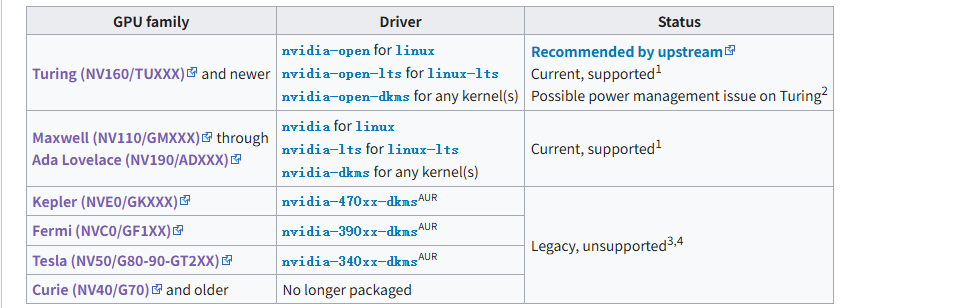
参考NVIDIA - ArchWiki选择显卡驱动,在搜索页搜索你的显卡名称并找到对应的类别,以4060为例,其所在的类为Ada Lovelace
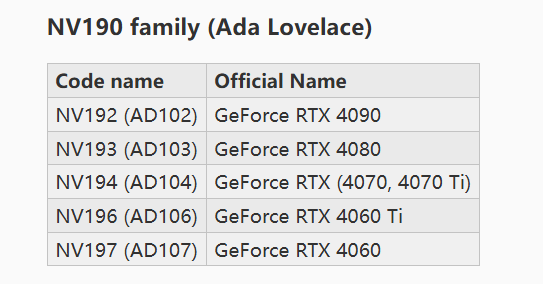
参考图表确认4060所对应的的显卡驱动
pacman -S nvidia nvidia-utils nvidia-settings
安装完成后reboot重启系统,设置开机自启并立即启动桌面环境
systemctl enable gdm --now